ロック画面壁紙おしゃれトムとジェリー
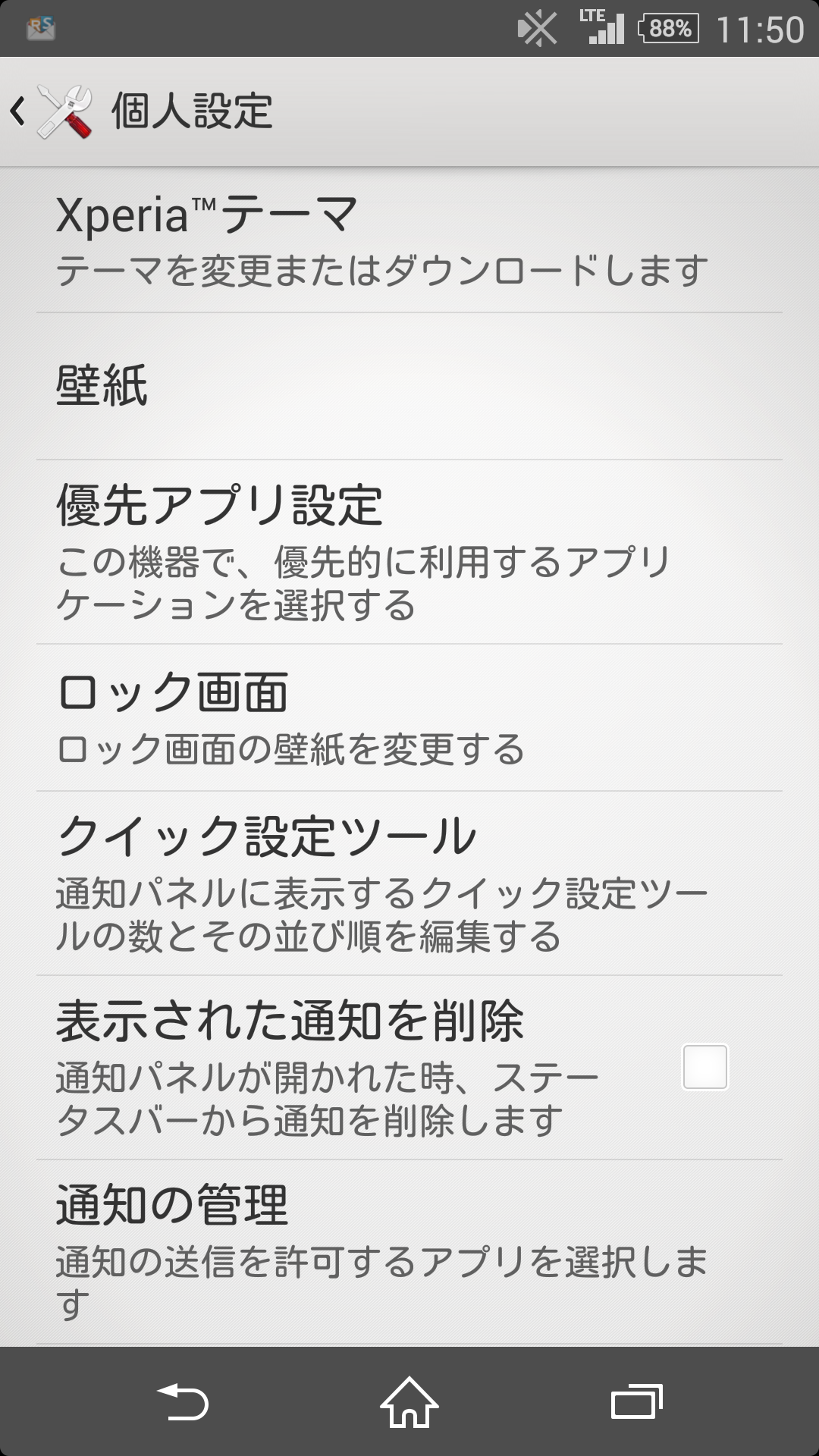
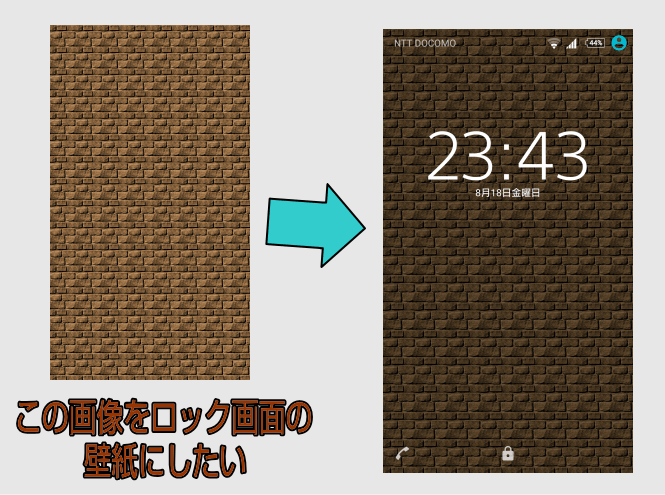
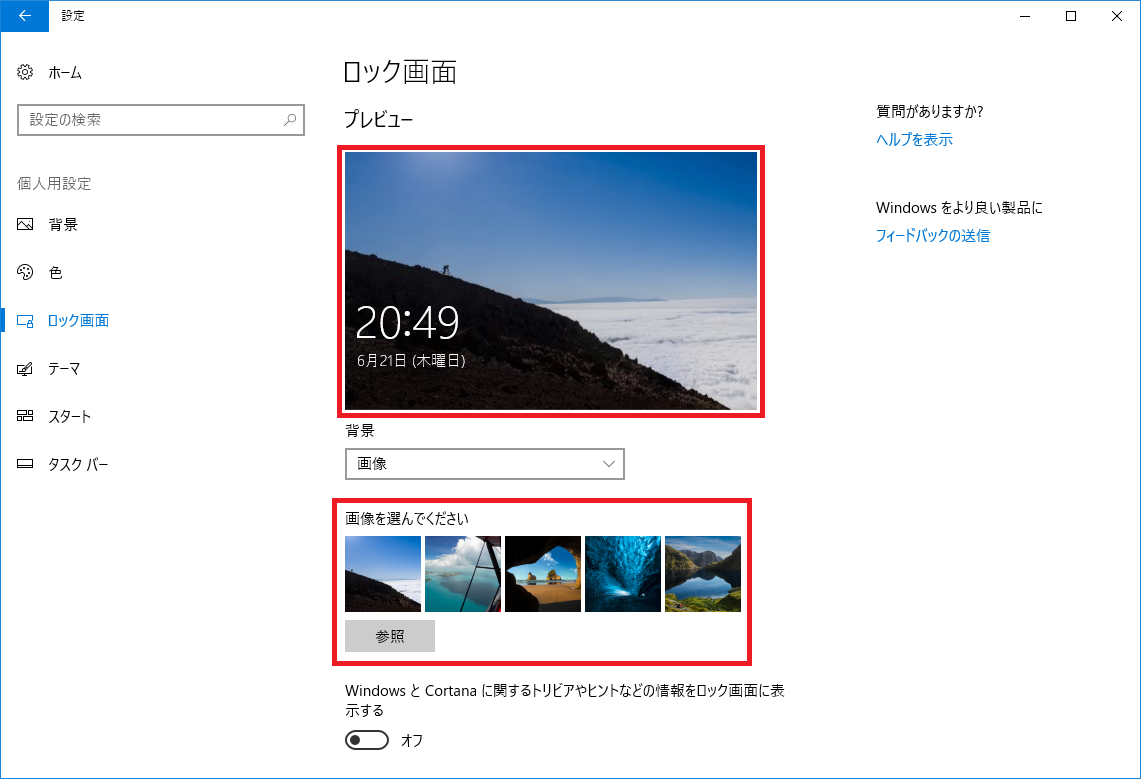
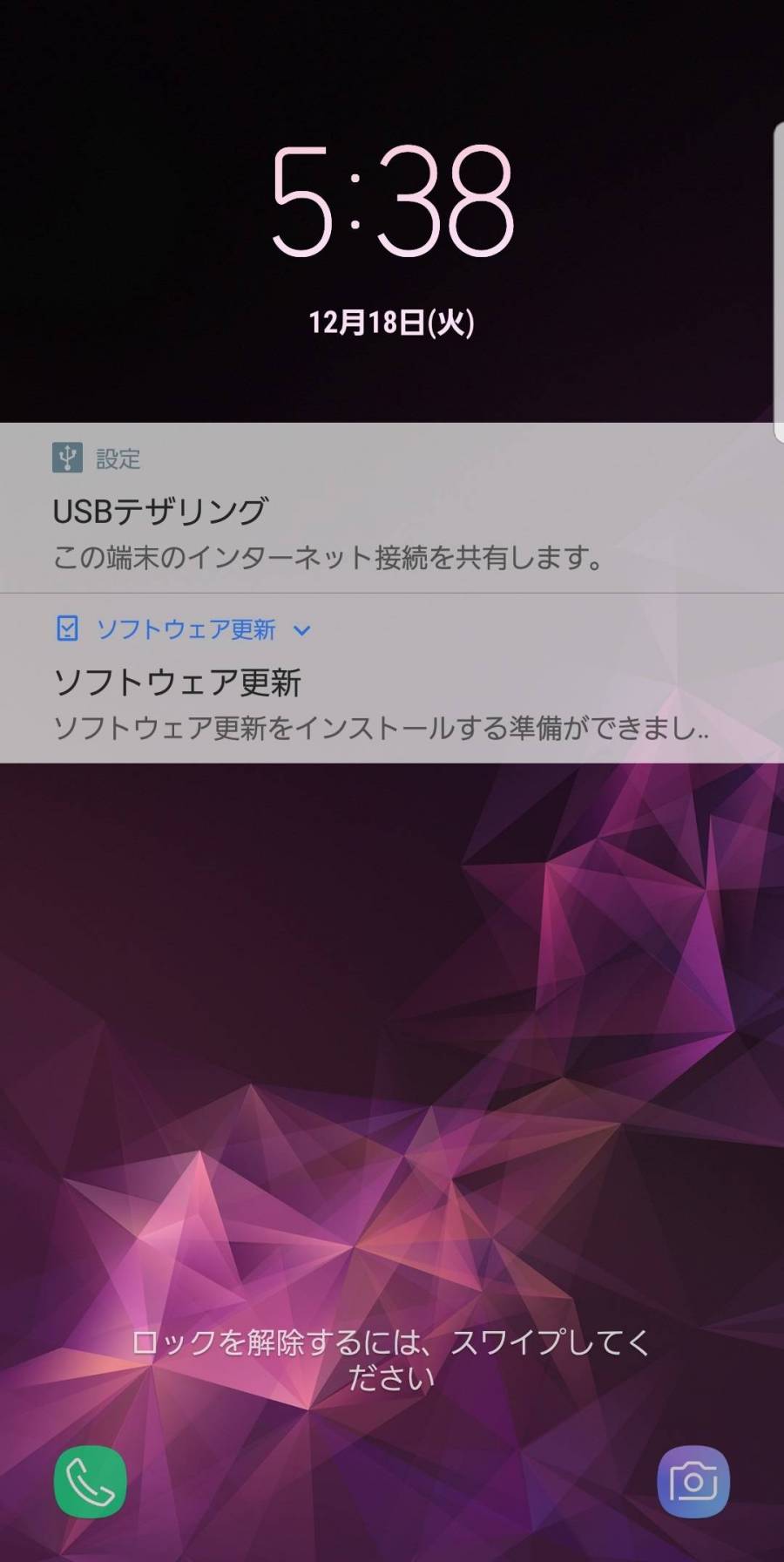
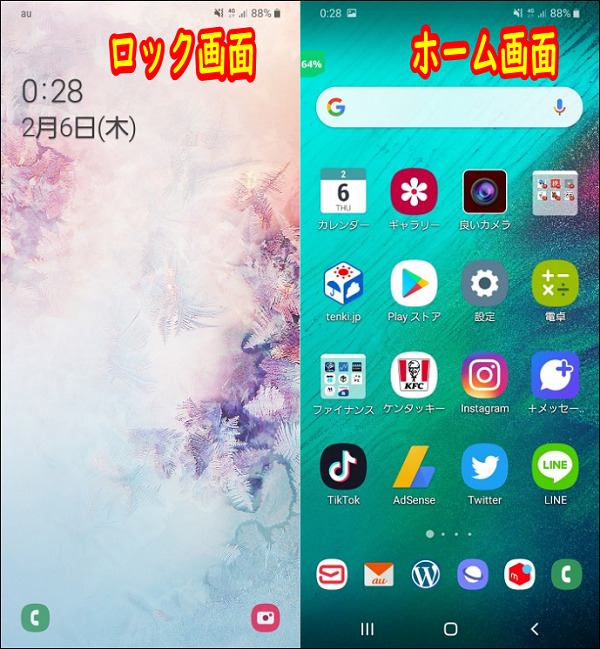
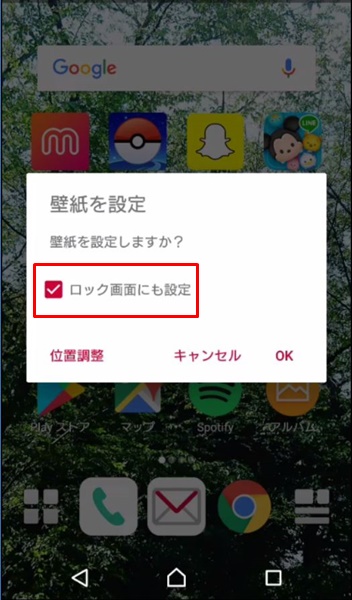
まず、ロック画面で壁紙が日替わりになる設定になっているか、確認してみましょう。 デスクトップを右クリックし、「個人用設定」をクリックします。 個人用設定画面の左側の「ロック画面」タブをクリックします。 この画面で2点、確認します 今回はアンドロイドのロック画面の壁紙を変更できない時の対処法を画像付きで詳しく解説していきます。 基本的にロック画面の壁紙は変更できません(ホーム画面と同じものになってしまいます。 )。 しかし、AndroidOS70バージョンからの新機能でそれ
Android ロック画面 壁紙 変更できない
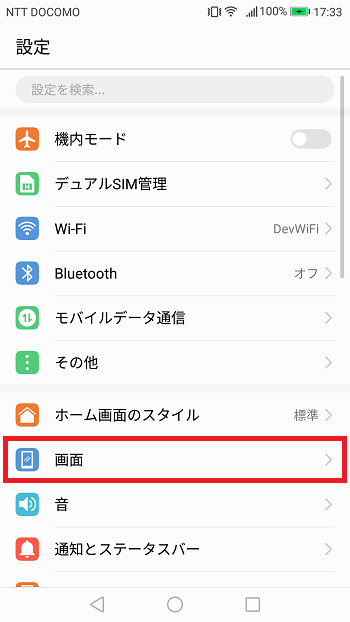
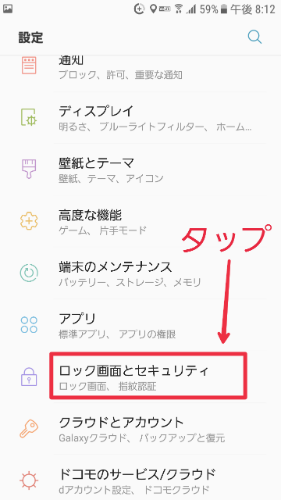
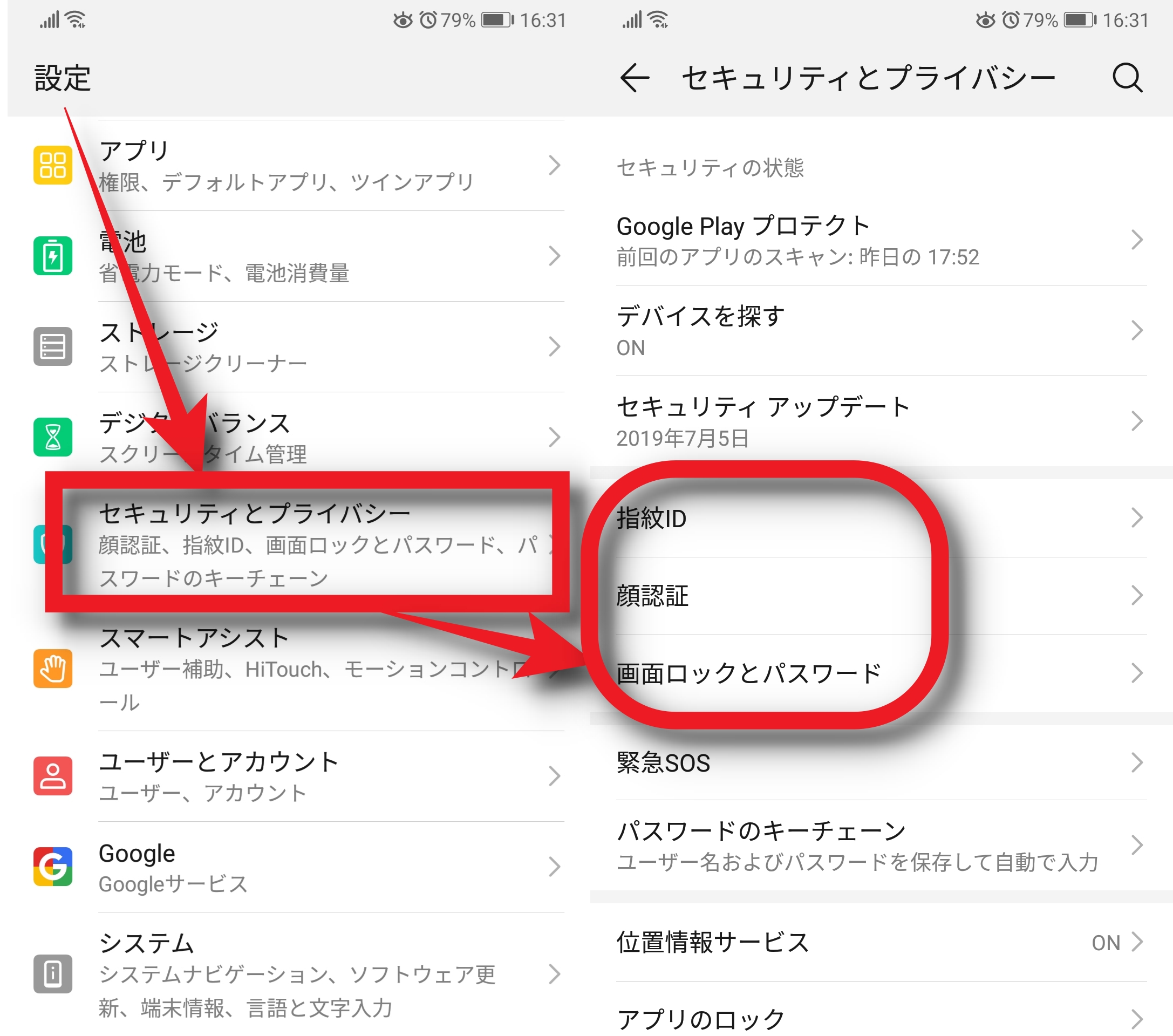
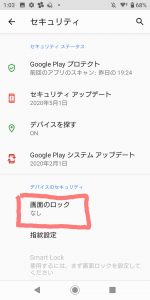
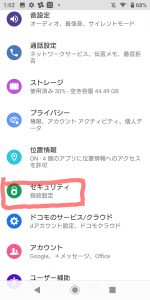
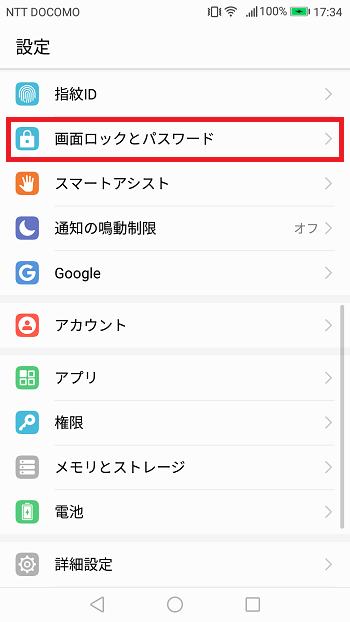
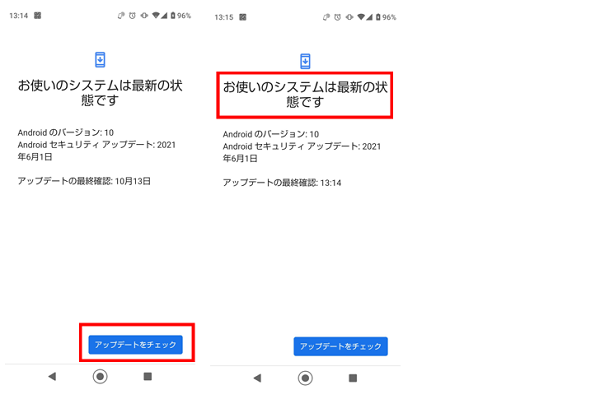
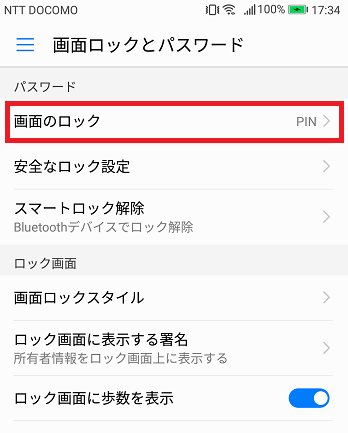
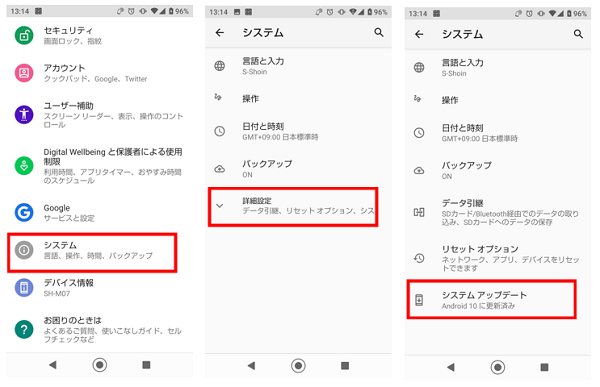
Android ロック画面 壁紙 変更できない- Androidのロックは約6種類 あり、 端末設定から変更することが可能です。 端末設定を開き、 セキュリティを選択します。 端末によっては画面ロックという表示が されている場合もあります。 画面ロックを選択すると、 ロック解除方法選択画面が Androidの壁紙が変更できない原因と対処法 壁紙が変更できないときの原因や対処法を紹介します。 通信環境やスマホの不具合、何らかのアプリの影響などが考えられます。ぜひ参考にして原因を探ってみてください。 ソフトウェアを最新にする
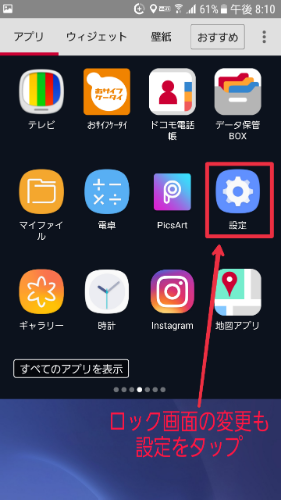
Androidスマホの壁紙の設定 変更方法 ロック画面 ホーム画面の待ち受けを変更しよう スマホアプリやiphone Android スマホなどの各種デバイスの使い方 最新情報を紹介するメディアです
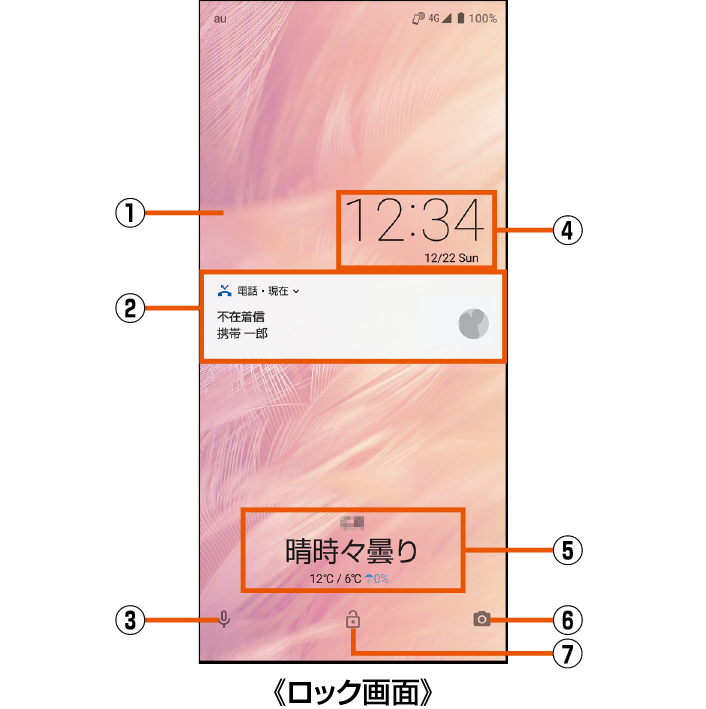
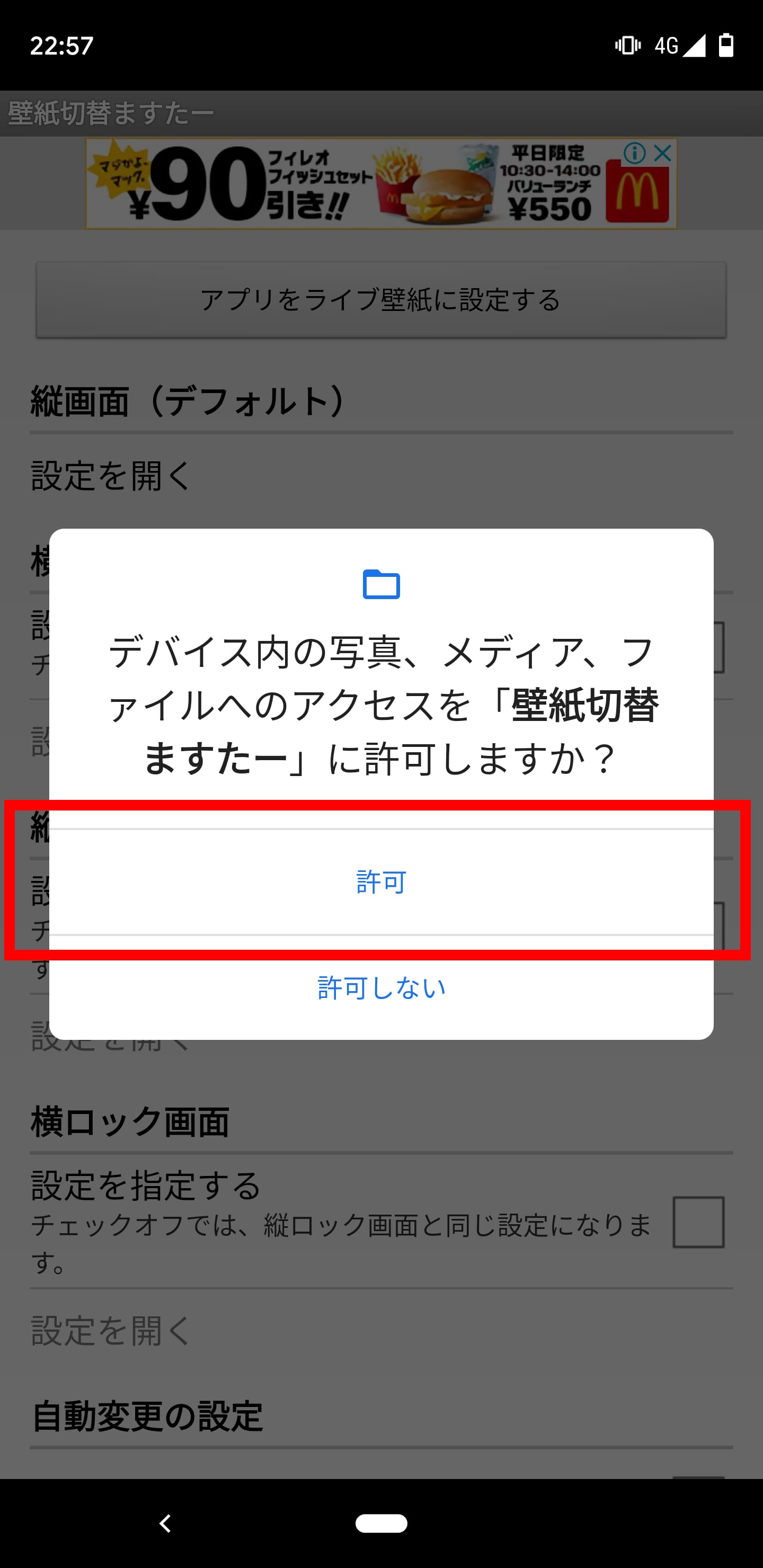
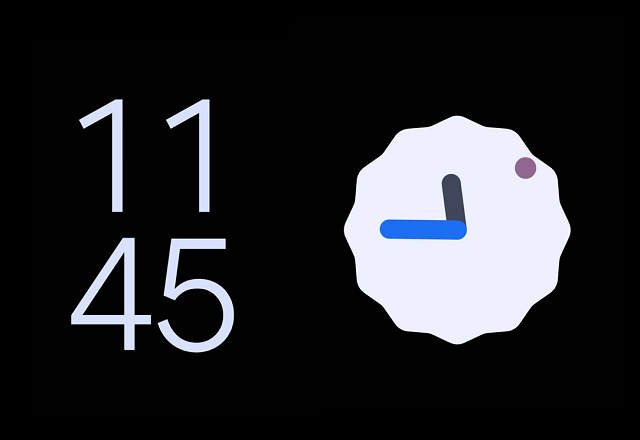
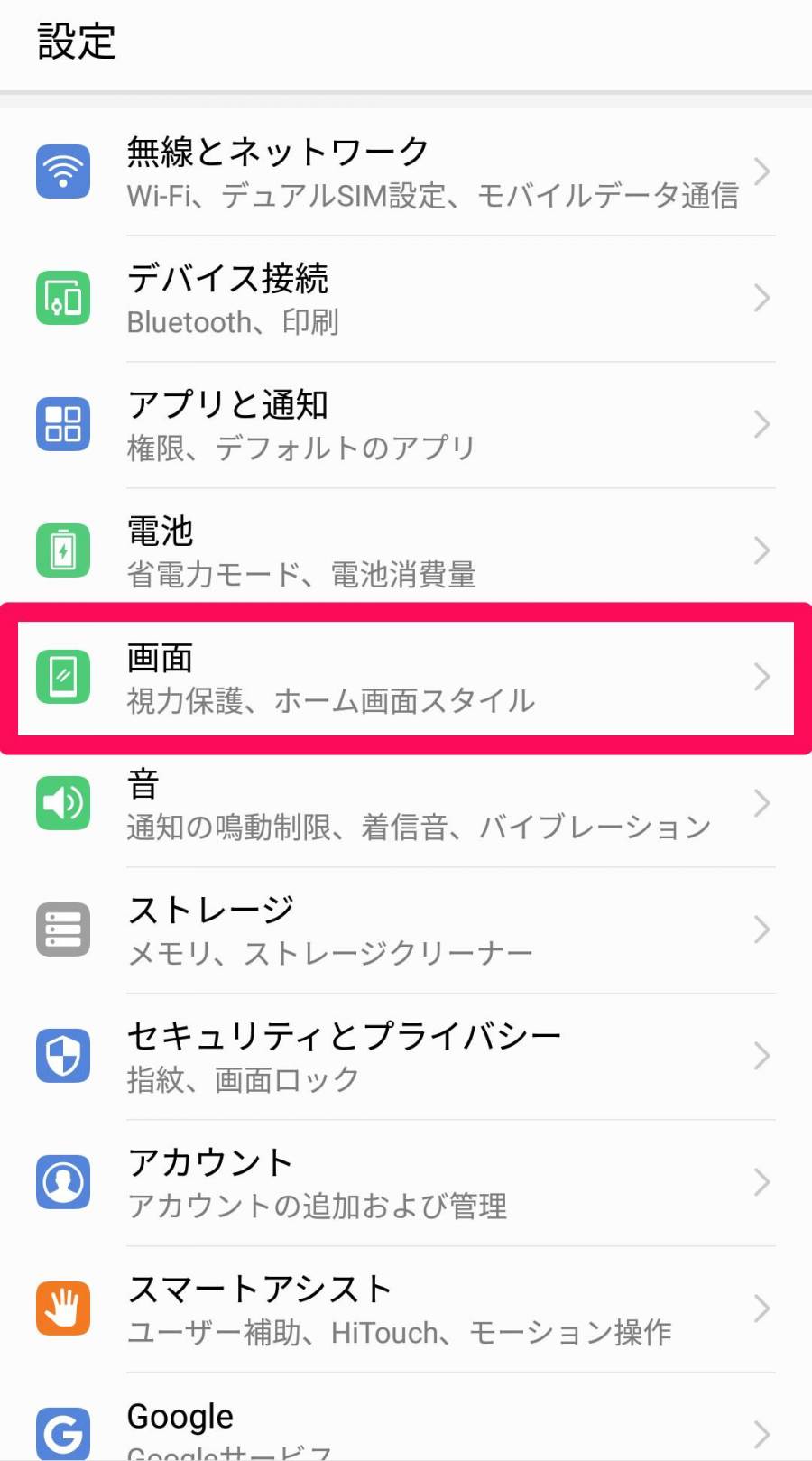
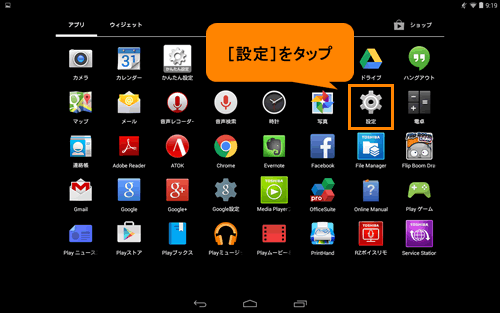
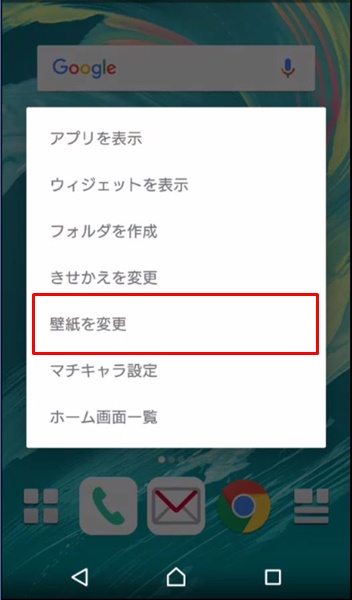
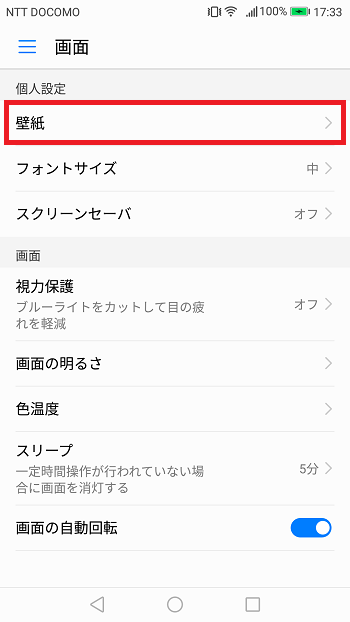
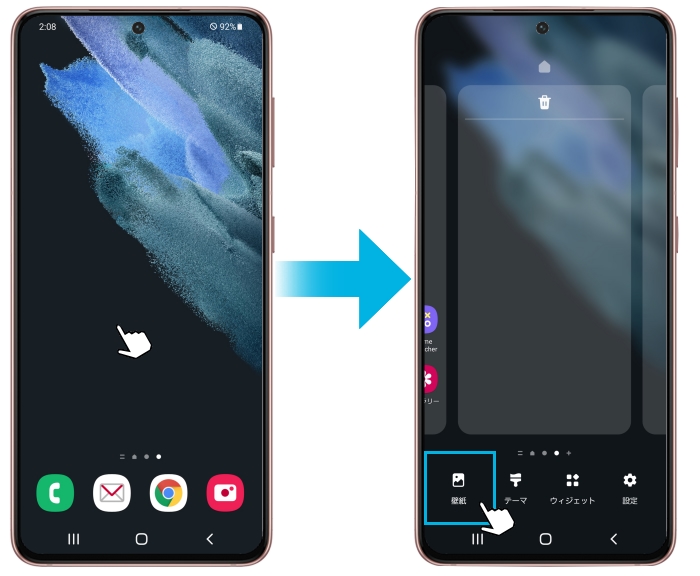
ロック画面の時計を変更する方法 次に、 ロック画面の時計を変更する方法をご紹介していきます。 まずは皆さんのAndroidスマホに初期段階からダウンロードされている歯車のアイコン「設定」を選択します。 「設定」をタップすると、下の図のような 端末内の壁紙を自動で切り替えてくれるAndroid無料アプリです。 指定したフォルダーに壁紙を複数入れておくと勝手にホーム画面の背景(ロック画面も可能)を切り替えてくれます。 切り替えるタイミングは、タップや時間経過などで指定できます。 壁紙Androidフォンのホーム画面のロックを解除するためのキーは、電話ごとに微妙に異なる場合があります。 標準的な方法は、ホーム画面の空白部分を長押しすることです。 ランチャーアイコンまたはウィジェットを長押ししないでください。 成功すると、表示されているようなホーム画面
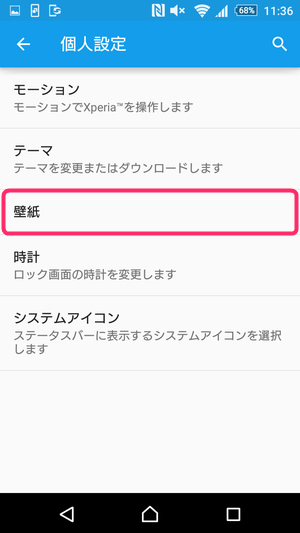
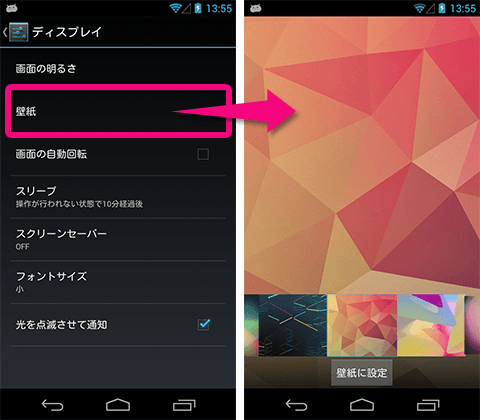
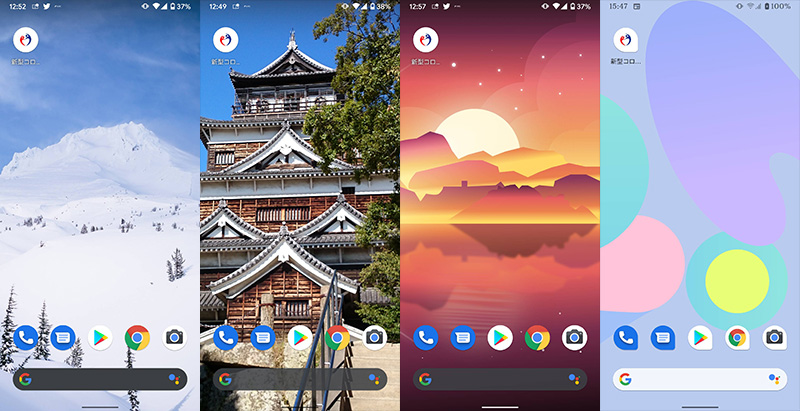
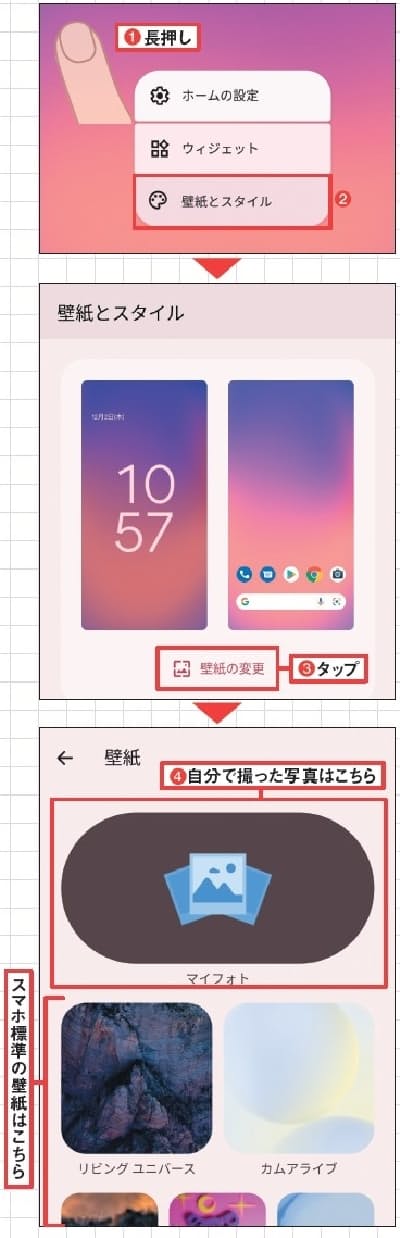
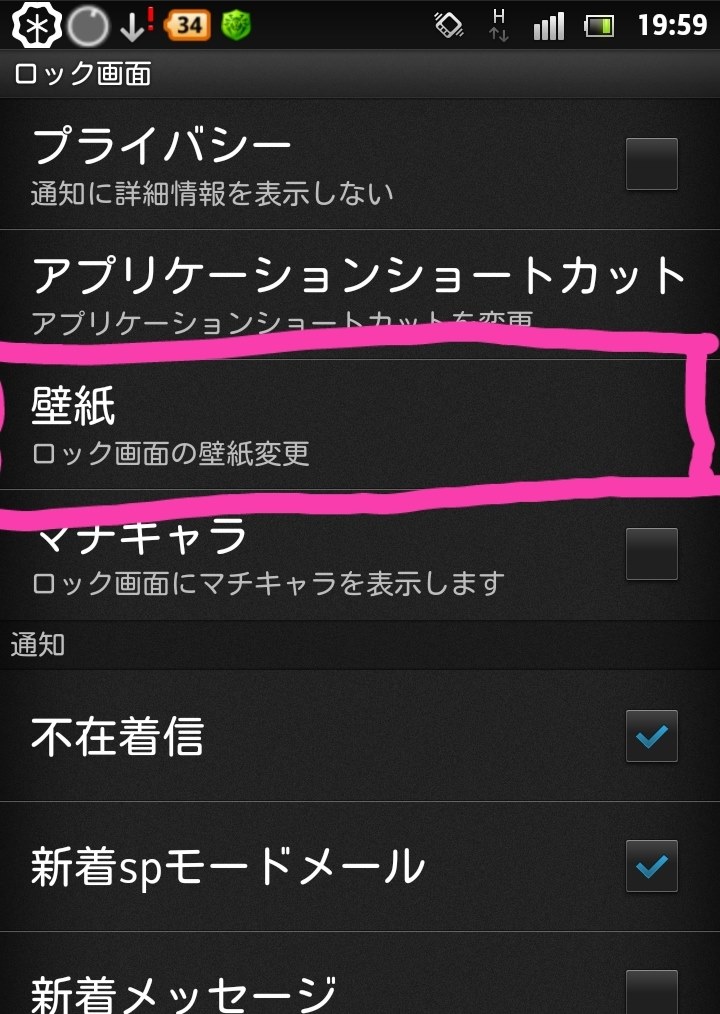
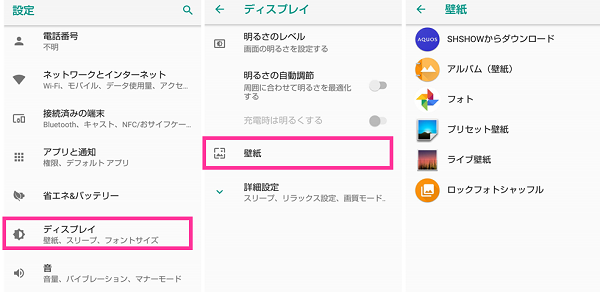
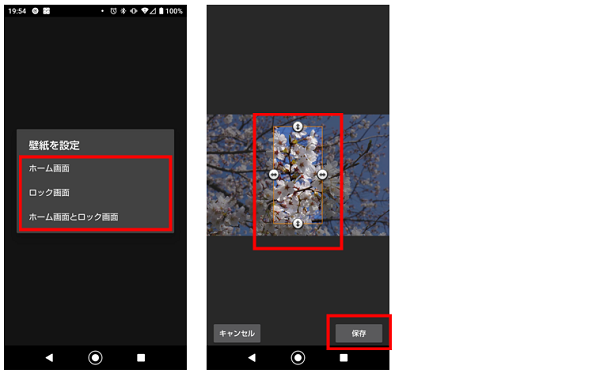
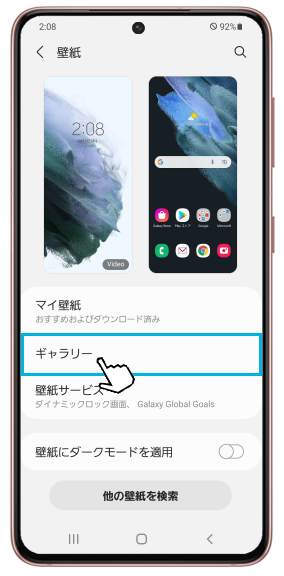
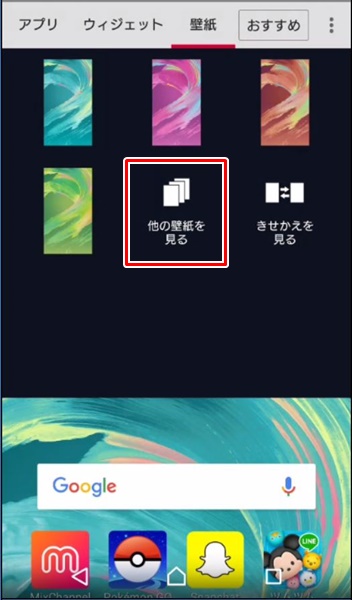
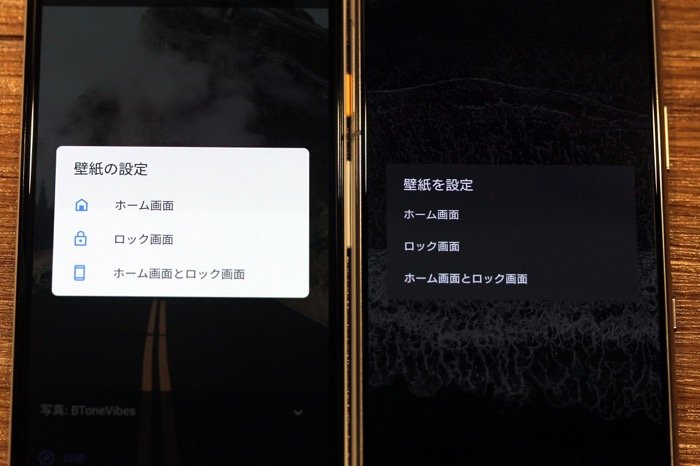
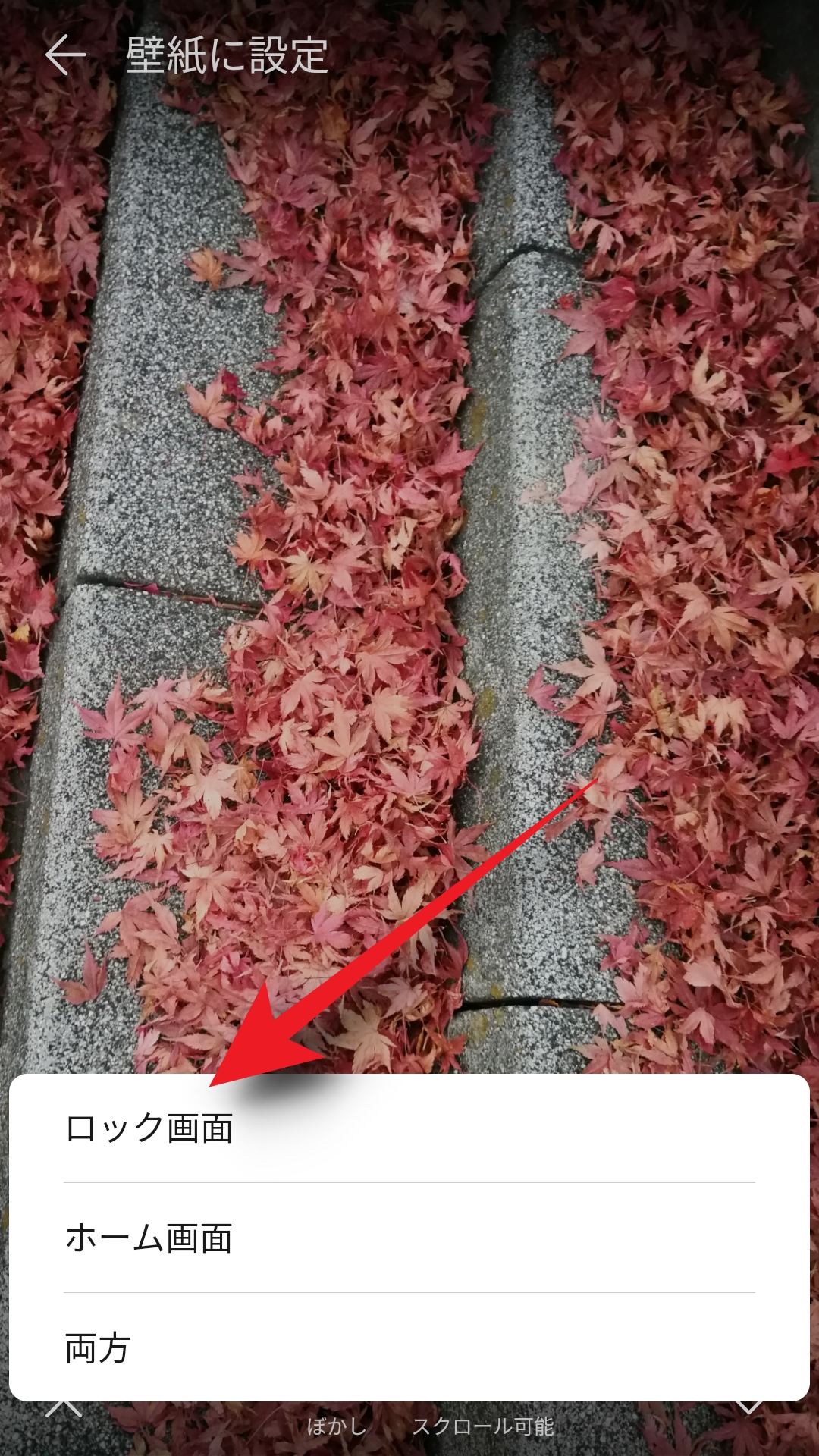
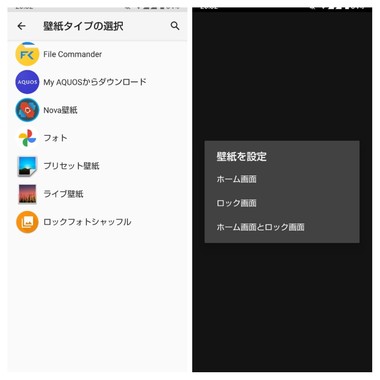
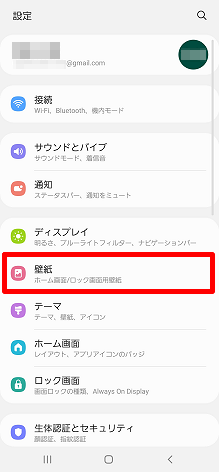
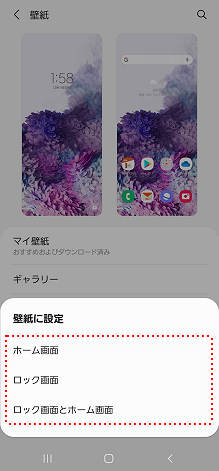
第2部 :ロック画面の壁紙を変更する方法 今、あなたはあなたのAndroid携帯電話のためのあなたのお気に入りのロック画面の壁紙を手に入れるかもしれませんが、元の壁紙を交換することについてはどうでしょうか。 手順はデバイスによって異なります。スマートフォンのホーム画面で、空いているスペースを長押しします。 壁紙とスタイル をタップします。壁紙とスタイル が表示されない場合は、壁紙 をタップします。壁紙を変更 をタップします。お持ちの画像を使用するには、マイフォト をタップします。壁紙にしたい画像をタップします。 画面右上の完了をタップします。 Android 9では、画像をタップ後 手順5 に進みます ダウンロードした画像も選択できます 5 壁紙に設定する画面を選択し、タップします。 本手順では、例としてホーム画面とロック
Android ロック画面 壁紙 変更できないのギャラリー
各画像をクリックすると、ダウンロードまたは拡大表示できます
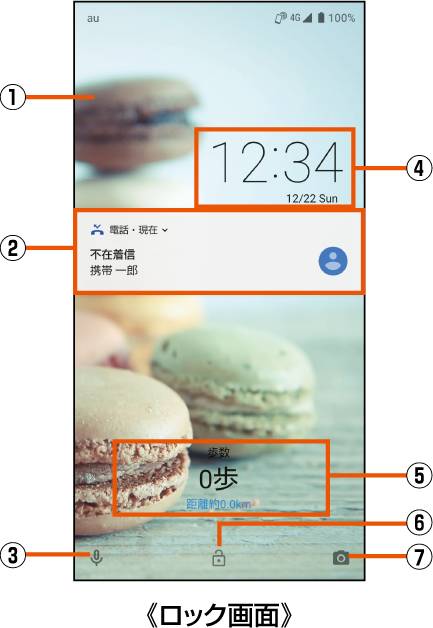 |  |  |
 |  |  |
 |  |  |
「Android ロック画面 壁紙 変更できない」の画像ギャラリー、詳細は各画像をクリックしてください。
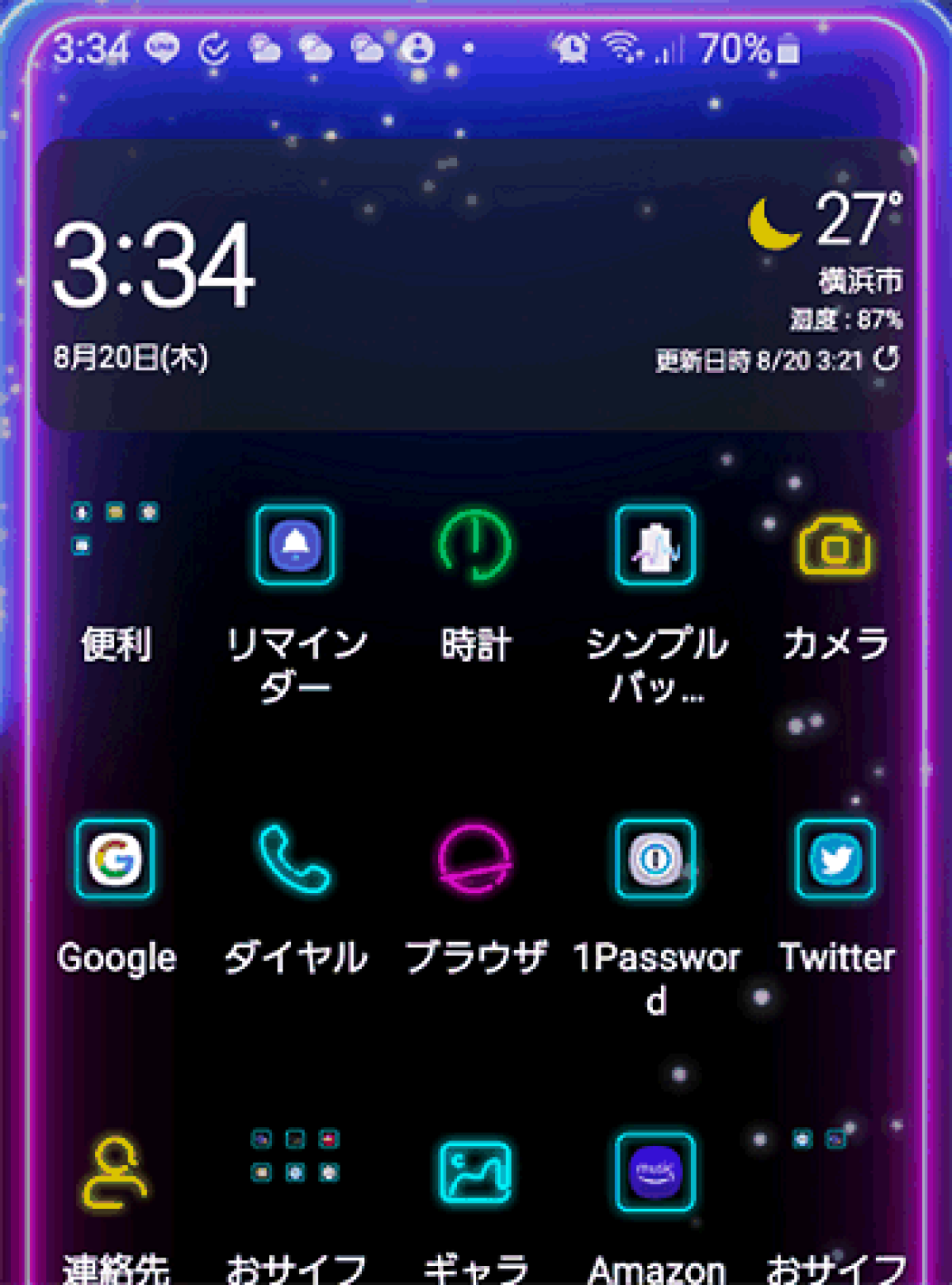 | 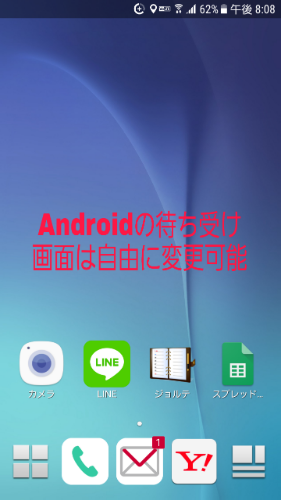 |  |
 |  |  |
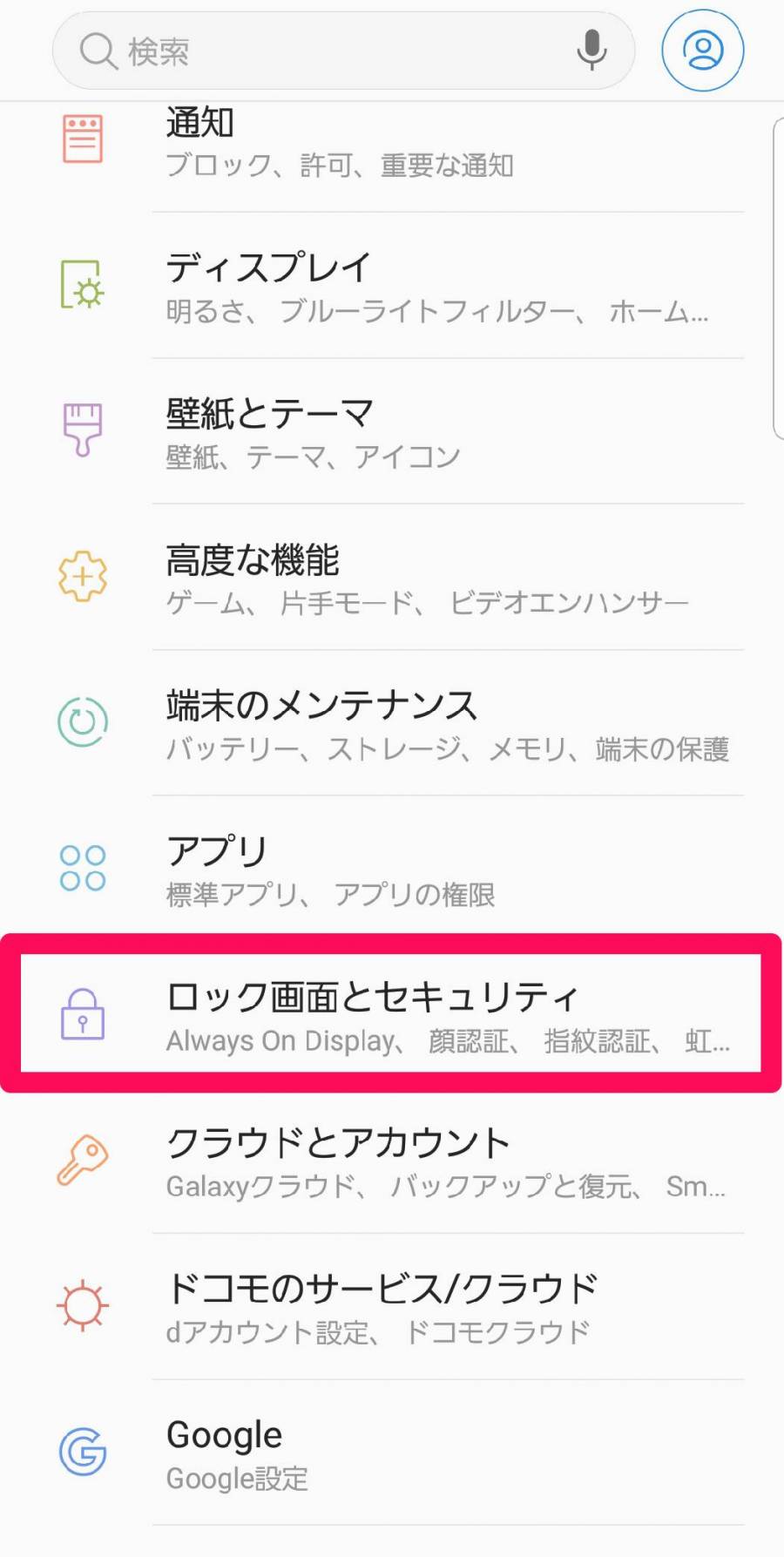 |  |  |
「Android ロック画面 壁紙 変更できない」の画像ギャラリー、詳細は各画像をクリックしてください。
 |  |  |
 |  |  |
 |  |  |
「Android ロック画面 壁紙 変更できない」の画像ギャラリー、詳細は各画像をクリックしてください。
 |  |  |
 |  |  |
 |  |  |
「Android ロック画面 壁紙 変更できない」の画像ギャラリー、詳細は各画像をクリックしてください。
 |  |  |
 |  |  |
 |  |  |
「Android ロック画面 壁紙 変更できない」の画像ギャラリー、詳細は各画像をクリックしてください。
 |  |  |
 |  |  |
 |  | |
「Android ロック画面 壁紙 変更できない」の画像ギャラリー、詳細は各画像をクリックしてください。
 |  |  |
 |  |  |
 |  |  |
「Android ロック画面 壁紙 変更できない」の画像ギャラリー、詳細は各画像をクリックしてください。
 |  |  |
 |  |  |
 |  | |
「Android ロック画面 壁紙 変更できない」の画像ギャラリー、詳細は各画像をクリックしてください。
 |  |  |
 |  |  |
 |  | |
「Android ロック画面 壁紙 変更できない」の画像ギャラリー、詳細は各画像をクリックしてください。
 |  |  |
 |  | |
 |  |  |
「Android ロック画面 壁紙 変更できない」の画像ギャラリー、詳細は各画像をクリックしてください。
 |  |  |
 |  | |
 |  | |
「Android ロック画面 壁紙 変更できない」の画像ギャラリー、詳細は各画像をクリックしてください。
 |  |  |
 |  |
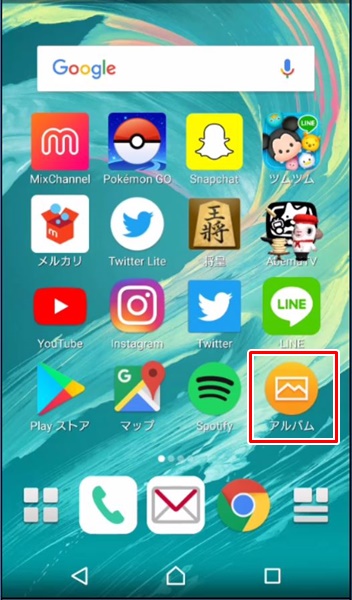
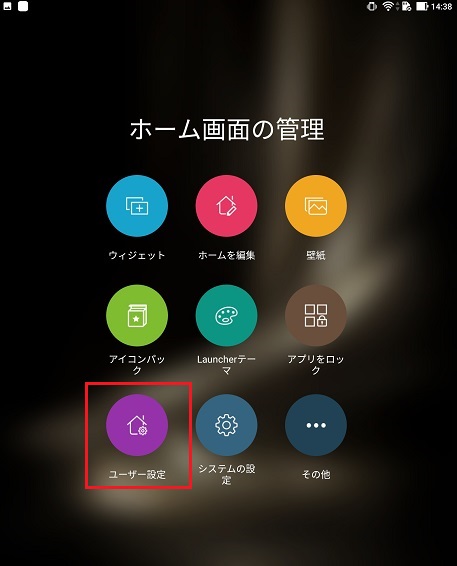
ホーム画面のテーマを変更する方法 :「ホーム画面」を長押し→「テーマ」を選択→「プリインストールテーマ」もしくは画面右上の「+」を選択することで「GooglePlayストア」から好きなテーマを設定できます ロック画面の壁紙を変更する方法 :「ホーム画面」→「アルバホーム画面の背景に、任意の壁紙を設定できます。 ※Android 70へのOSバージョンアップを行うと、ホーム画面とロック画面で別の壁紙が設定できるようになります。 Android 60(お買い上げ時の状態)の場合 ※ロック画面の背景にも、ホーム画面と同じ壁紙が設定されます。 操作方法 Feel Home
Incoming Term: android ロック画面 壁紙 変更できない,


0 件のコメント:
コメントを投稿